
Quando um professor pede para que 30 alunos trabalhem juntos em um documento, editem um relatório ao mesmo tempo ou revinem um texto em grupo, algo sempre trava: versões conflitantes, comentários perdidos, falta de clareza sobre quem fez o quê. As ferramentas de colaboração online resolvem isso, mas nem todas funcionam do mesmo jeito — e escolher a errada desperdiça tempo valioso em sala de aula.
A colaboração online não é um luxo em 2026. É uma expectativa prática de qualquer trabalho escolar que envolva mais de uma pessoa. Mas há uma diferença crítica entre ferramentas que apenas "deixam editar junto" e aquelas que realmente sincronizam trabalho em tempo real, deixam comentários estruturados, rastreiam mudanças e funcionam sem internet quando necessário.
O objetivo deste artigo é mostrar quais ferramentas entregam colaboração real — não apenas teórica — e quando cada uma faz sentido na rotina da sua turma.
Por que colaboração online muda o resultado de trabalhos em grupo
Um trabalho em grupo feito offline funciona assim: um aluno edita, salva, manda por email, outro abre, edita de novo, manda para um terceiro. Resultado: quatro versões diferentes circulando, ninguém sabe qual é a "final", alterações se sobrepõem, texto fica redundante ou confuso.
Com ferramentas de colaboração real — aquelas que sincronizam em tempo real ou quase — o que muda é a responsabilidade. Todos veem o que todos estão fazendo. Cada comentário fica marcado com o nome de quem fez. Histórico de versões fica automático. Ninguém perde trabalho.
Pesquisas sobre aprendizagem colaborativa indicam que quando estudantes conseguem ver a contribuição um do outro — em tempo real ou via histórico claro — a qualidade do trabalho sobe. Não por "magia", mas porque a visibilidade força clareza: você não copia a frase do colega se ela está marcada com o nome dele. Você não deixa tarefa em branco se sabe que o professor vai ver exatamente quem fez o quê.
Mas aqui está o erro que muita escola comete: colocar alunos numa ferramenta de colaboração sem estrutura. Sem regras de quem edita o quê. Sem combinado sobre comentários. O resultado? Caos igual ao offline, mas documentado.
Três tipos de ferramentas que funcionam de forma diferente
| Tipo | Como funciona | Melhor para | Armadilha |
|---|---|---|---|
| Sincronização em tempo real | Todos veem o cursor do outro, mudanças aparecem na hora, sem salvar manual | Trabalhos curtos, edição conjunta, brainstorm | Não funciona bem se a turma não tem internet simultânea; gera muita "bagunça visual" |
| Comentários e sugestões | Edições aparecem como "sugestões" até aprovação; comentários lado a lado no texto | Revisão, feedback estruturado, textos maiores | Requer que alguém "aprove" cada mudança — pode ficar lento em grupos grandes |
| Histórico de versões + permissões | Cada um edita na sua etapa, versões anteriores ficam acessíveis, quem editou fica registrado | Projetos com etapas claras, avaliação do processo, tutoriais ou documentos estruturados | Requer planejamento prévio; se alguém não seguir o fluxo, gera confusão |
A escolha entre esses três tipos determina se sua turma vai trabalhar com eficiência ou se vai perder meia aula configurando acesso e entendendo como funciona.
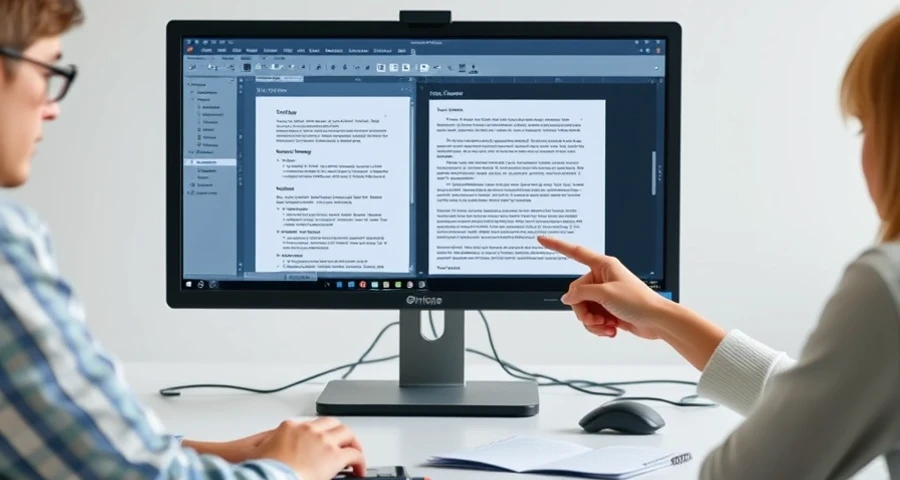
Quando sincronização em tempo real funciona — e quando trava
Google Docs é o exemplo mais conhecido. Todos abrem o mesmo documento, todos digitam, as mudanças aparecem na hora. Se dois alunos começam a digitar no mesmo parágrafo, o Docs resolve isso automaticamente — ninguém perde texto.
O problema é que turmas grandes geram "ruído visual": 20 pessoas digitando, 20 cores diferentes, 20 cursores na tela. Alunos com dificuldade de atenção ficam confusos. E se a internet cai — que é comum — ninguém sabe exatamente até onde o trabalho foi sincronizado.
Isso funciona bem em grupos pequenos (3 a 5 alunos), em tarefas curtas (preencher um formulário, listar ideias, corrigir erros de ortografia) e quando o professor está junto acompanhando em tempo real.
Na prática, o que funciona mesmo é combinar sincronização com estrutura: divida a turma em duplas ou trios. Cada grupo tem seu documento. O professor revisa o histórico depois. Assim ninguém fica perdido.
Comentários e sugestões: como muda a revisão e o feedback
Quando um aluno escreve um parágrafo e outro sugere mudança, a forma como isso é feito determina se a sugestão é entendida ou ignorada.
Ferramentas que permitem "comentários" deixam claro: aqui tem uma observação do colega ou do professor. Ferramentas que permitem "sugestões" deixam ainda mais claro: aqui está uma mudança proposta que você precisa aceitar ou rejeitar.
A diferença prática é que sugestões não deletam o texto original. Se você quer mudar "A educação é importante" para "A educação transforma", a ferramenta mostra as duas versões lado a lado. Você clica "aceitar" ou "rejeitar". E fica registrado quem sugeriu.
Isso muda tudo em textos colaborativos porque alguém não deleta acidentalmente — ou propositalmente — o trabalho do outro. E porque o feedback fica visível mesmo depois, para aprender.
O limite dessa abordagem aparece quando o trabalho é longo ou quando há muitas sugestões. Um relatório de 20 páginas com 100 comentários fica lento de revisar. Por isso esse tipo de ferramenta é melhor para textos de até 5-10 páginas e equipes de até 8 pessoas.

Histórico de versões: quando cada pessoa trabalha em sua etapa
Nem todo trabalho é feito junto ao mesmo tempo. Às vezes um aluno faz a introdução, outro faz o desenvolvimento, outro faz a conclusão. Ou um aluno escreve, outro revisa, outro diagramação.
Quando o trabalho segue etapas claras, ferramentas que rastreiam versões funcionam melhor que sincronização. A pessoa 1 termina sua parte, marca como "pronto". A pessoa 2 abre, adiciona a dela, marca de novo. Professor consegue ver exatamente o que cada um adicionou porque o sistema mostra as mudanças em forma de "diff" — a diferença entre a versão antiga e a nova.
Isso é especialmente útil quando você quer avaliar o processo, não só o produto final. Porque fica registrado: quem fez o quê, em que ordem, que tempo levou, quantas vezes voltou atrás.



Pare de gastar seu fim de semana planejando aula
IA que gera plano de aula, atividades e materiais prontos em minutos — mais tempo pra ensinar, menos tempo na frente da tela.
Quero economizar tempoO risco é que se alguém "pula" a etapa dela ou edita a parte do outro, o fluxo quebra. Por isso exige combinado claro com a turma de antes de começar.
Checklist prático: o que verificar antes de escolher
- Internet simultânea: todos têm acesso ao mesmo tempo durante a atividade? Se não, sincronização em tempo real não funciona bem.
- Tamanho do grupo: até 5 pessoas, sincronização é ótima. De 6 a 10, comentários funcionam melhor. Acima de 10, histórico de versões com etapas claras.
- Tempo de aula: tem 45 minutos inteiros para colaboração contínua? Se o trabalho é distribuído em vários dias, sugestões e histórico são mais seguros.
- Objetivo do trabalho: é "brainstorm rápido" ou "texto final polido"? Brainstorm = sincronização. Texto polido = sugestões ou histórico.
- Nível de planejamento: você consegue passar regras claras para a turma? (quem edita o quê, como comentar, quando termina) Se sim, histórico com permissões. Se não, sincronização é mais forgivável.
- Acesso fora da escola: alunos conseguem continuar o trabalho em casa? Se sim, escolha algo que não dependa de estar em sala.
- Rastreabilidade: você precisa saber exatamente quem fez o quê? Se sim, sugestões ou histórico com nomes. Sincronização não deixa tão claro — aparece rápido demais.
Erros que atrapalham a colaboração (e como evitar)
Erro 1: Dar acesso a todos, sem regra clara. Resultado: todo mundo quer editar tudo ao mesmo tempo, documento fica caótico. Solução: designe "editor principal" ou divida as seções antes de abrir o documento para a turma.
Erro 2: Usar sincronização em tempo real para trabalhos longos. Resultado: aluno fica confuso com 20 cursores na tela, desiste, faz outra coisa. Solução: sincronização para tarefas curtas ou em grupos pequenos. Trabalhos longos = sugestões ou versões.
Erro 3: Não explicar como comentar ou revisar. Resultado: alunos apagam o texto um do outro em vez de comentar. Solução: dedique 5 minutos no início para mostrar na tela como comentar, como aceitar sugestão, como resolver conflito.
Erro 4: Deixar documento "aberto" para edição quando a aula termina. Resultado: aluno edita à noite sozinho, muda a direção do trabalho, colega não sabe. Solução: no fim de cada etapa, mude as permissões para "apenas comentário" ou mude pra "visualização".
Erro 5: Não aproveitar o histórico para avaliar. Resultado: você vê só o documento final, não sabe quem trabalhou de fato. Solução: toda ferramenta de colaboração deixa ver "quem editou quando". Use isso em conversas individuais ou notas de desempenho.
Alternativa offline: quando a internet não funciona
Se sua escola tem problemas frequentes de conexão, colaboração online pode virar frustração. Nesses casos, combine: trabalho colaborativo em etapas, cada aluno salva sua parte em arquivo local, depois você junta tudo manualmente. Não é ideal, mas funciona.
Outra opção é usar ferramentas que têm "modo offline" — como algumas versões do Docs ou do Office 365 — onde alunos trabalham desconectados e sincronizam depois que a conexão volta. A desvantagem é que se dois alunos editam o mesmo trecho offline, há risco de conflito. Por isso exige ainda mais estrutura: setores claramente divididos.
Perguntas frequentes
Qual a diferença entre Google Docs e Microsoft Office 365 para trabalhos em grupo?
Google Docs sincroniza em tempo real e é mais fácil de usar (interface simples, ninguém precisa instalar nada). Office 365 oferece sugestões de mudança mais robustas e funciona melhor em documentos complexos com muita formatação. Para a maioria das turmas de educação básica, Docs é suficiente. Office 365 é mais comum em trabalhos acadêmicos. Ambos rastreiam quem editou — Docs mostra nome e cor; Office mostra nome e hora exata. Se sua escola tem licença Office 365, use. Se tem só Google (que é gratuito e funciona em qualquer navegador), Docs é a melhor opção.
Como evitar que um aluno apague acidentalmente o trabalho do colega durante a edição?
Use "comentários" em vez de edição direta para observações que geram dúvida. Use "sugestões" se a ferramenta oferece — assim mudança fica como proposta, não como fato. Se usa Google Docs, vire o documento para "modo sugestão" antes de compartilhar com a turma. No Office, use "Controlar Alterações". Mas a verdade é que a ferramenta só previne acidentes técnicos. O que previne mesmo é o combinado claro: "não apagam o texto sem avisar; se veem erro, comentam primeiro". Quem edita sem essa estrutura vai estragar trabalho em qualquer ferramenta.
Estudantes com dislexia ou transtorno de atenção conseguem trabalhar bem em ferramentas de colaboração online?
Depende da ferramenta e do suporte. Sincronização em tempo real com muitos cursores confunde aluno com dificuldade de foco. Sugestões e comentários funcionam melhor se a interface for limpa — Docs é mais limpo que Office nesse aspecto. O mais importante é divir tarefas claras: não "vocês fazem junto", mas "você faz o parágrafo 1, você faz o 2". Assim o aluno sabe exatamente o que é pra fazer, não perde tempo olhando para o que o colega está fazendo. Ferramentas com opção de "modo foco" (sem distrações visuais) ajudam. Sempre converse com o responsável do aluno sobre qual estrutura funciona melhor.
Posso usar ferramentas de colaboração em avaliações individuais ou só em trabalhos em grupo?
Só em trabalhos em grupo faz sentido completo, porque o objetivo é deixar visível quem fez o quê. Se você quer avaliar um aluno sozinho, as ferramentas de colaboração não agregam — você acabaria gastando tempo analisando histórico de edição de uma pessoa só. Para avaliação individual, um documento compartilhado em "comentário" é útil (você comenta o feedback, o aluno vê e aprende), mas sem sincronização de múltiplos editores. Se precisa acompanhar o processo de escrita de um aluno individual, considere ferramenta de portfólio digital ou simplesmente versões nomeadas: "texto_v1.doc", "texto_v2_corrigido.doc".
Como integrar uso de ferramentas de colaboração na avaliação final do trabalho?
O histórico de edição é dado valioso. Você consegue ver quantos parágrafos cada aluno escreveu, quantas vezes voltou atrás, em que momento contribuiu. Isso não é tudo — aluno pode copiar parágrafo do outro e parecer que "fez pouco" — mas ajuda a confirmar. O melhor é combinar: olhe o histórico como contexto, mas avalie o produto final pelas rubricas habituais (qualidade de escrita, clareza, coerência). Se tem dúvida sobre autoria de uma seção, converse com o aluno: "vi que você editou esse parágrafo, explica pra mim o que você mudou e por quê?" Raramente um aluno consegue explicar algo que não fez. O histórico é pista, não prova definitiva.
Se sua próxima aula envolve trabalho em grupo com redação ou produção de texto, escolha a ferramenta primeiro de acordo com o checklist acima — não pela "mais famosa". Dedique 5 minutos no início mostrando na tela como funciona. E lembre-se: nenhuma ferramenta salva um grupo sem comunicação clara. A ferramenta só deixa a comunicação visível para você acompanhar depois.